Problém so sťahovaním príloh z Moodle @ pridanie certifikátov do antivírusového programu
Vzhľadom na to, že niektorí z Vás majú problém so sťahovaním príloh na školskom Moodle a sú potrebné pre výuku doplňujem tento popis a postup na bezproblémovú prácu so školským Moodle systémom.
Obsah článku:
1. Stručný popis problému.
Problém sťahovania príloh súvisí s agresívnymi antivírusovými programami ako je napríklad ESET, ktoré majú v rámci funkcie ochrany prístupu na web komponent, ktorý načítava a kontroluje pravosť všetkých certifikátov pri komunikácií a pokiaľ ich úspešne overí tak Vám v tejto šifrovanej komunikácií dovolí bez prekážok pracovať a teda aj sťahovať súbory zo strany servera. Keď ale certifikát vyhodnotí ako nedôveryhodný tak Vám síce dovolí navštíviť stránku a prezerať ju, ale blokuje sťahovanie súborov aj napriek tomu, že sa na stránku prihlásite so svojimi prihlasovacími údajmi. Je to preto, lebo v prípade neoverených certifikátov zostáva antivírusový program v režime zvýšenej ochrany pred možným Phishingom na podvodnej stránke, ktorou ale náš školský Moodle nie je.
Riešením je buď vypnutie funkcie ochrany prístupu na web alebo pridanie príslušných certifikátov do nastavení antivírusového programu ESET, aby ste mohli bez problémov sťahovať prílohy. Vypnutie funkcie ochrany prístupu na web nedoporučujem, pretože by ste sa vystavili nebezpečenstvu na iných webových stránkach ktoré navštevujete a preto si túto funkciu ponechajte v každom prípade zapnutú. Takže si prejdeme postupom pridania príslušných certifikátov do antivírusového programu ESET.
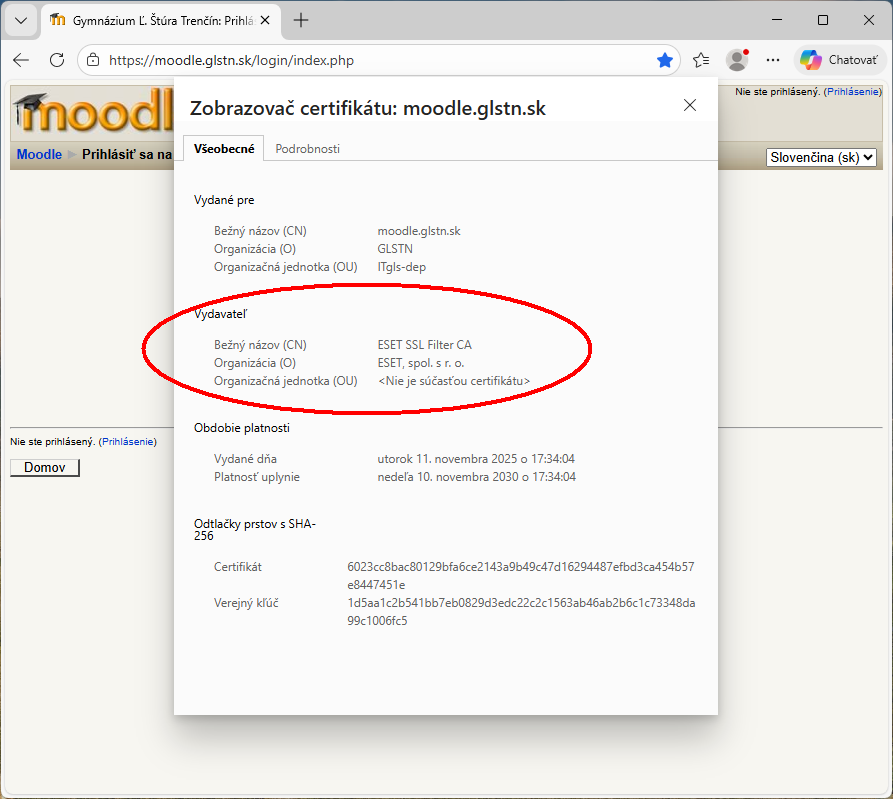
Ešte treba poznamenať, že niektorým antivírusovým programom postačuje pridať len jeden certifikát konkrétne len certifikát certifikačnej autority, ktorá podpísala certifikát webovej stránky, ale ESET vyžaduje aj pridanie ešte certifikátu servera, ktorý sa dá ľahko stiahnúť z webovej stránky. Z môjho pohľadu je tento krok zbytočný, pretože útočník nemá prístup k súkromnému kľúču certifikačnej autority a aj keby útočník pozmenil certifikát servera tak certifikát autority jednoznačne odhalí nepravosť pozmeneného certifikáta. Z toho vyplýva, že niektoré antivírusové programy ako ESET chcú mať dešifrovanú celú komunikáciu medzi serverom a prehliadačom ešte predtým než dáta dorazia do prehliadača. Po skončení nasledujúceho postupu sa môžte sami presvedčiť o tom, že po pridaní certifikátov do antivírusového programu ESET a následnom zobrazení našej stránky Moodle uvidíte upravený certifikát antivírusovým programom.
Na nasledovnom obrázku vidno v zakrúžkovanej oblasti po pridaní certifikátov do antivírusového programu ESET zmenu certifikačnej autority s úmyslom dešifrovania a kontroly dát. (nakoľko je táto praktika v súlade so zachovaním súkromia užívateľa je diskutabilné)
2. Postup pridania certifikátov do programu ESET.
Tento postup je pre tých, ktorí majú nainštalovaný antivírusový program spoločnosti ESET spol. s.r.o. . Dá sa analogicky aplikovať aj na iné antivírusové programy, len musíte v nich nájsť podľa tohto postupu podobné sekcie v nastaveniach.
- Získanie príslušných certifikátov a extrahovanie.
Stiahnite si súbor s našimi certifikátmi kliknutím na tento link. Po otvorení archívu uvidíte súbory glstnCA.crt a moodle.glstn.sk.crt, ktoré budete potrebovať. Z archívu ich treba vytiahnuť oba a postup je podobný ako v predchádzajúcom článku s názvom Ako pridať certifikát do prehliadača.
- Otvorenie programu ESET.
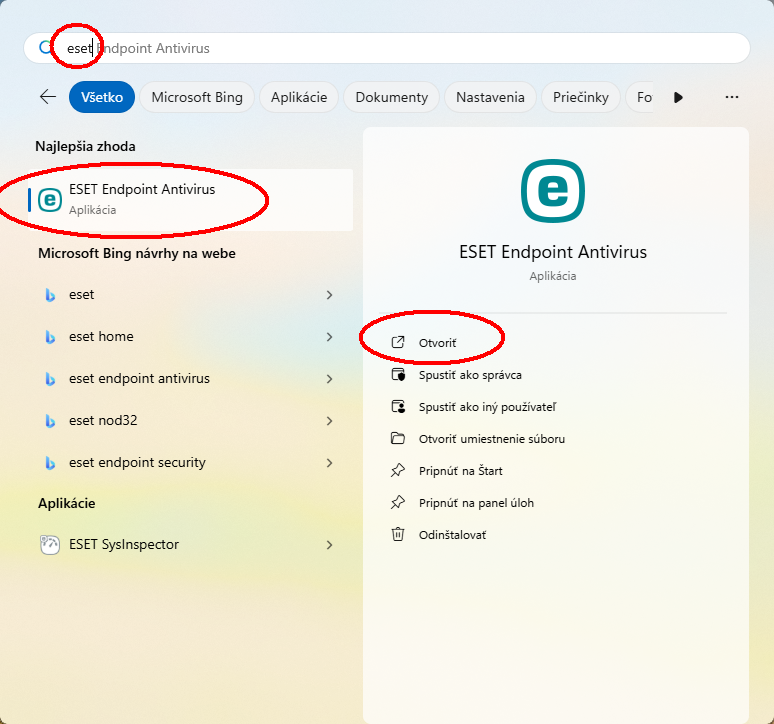
Kliknite na ponuku štart a vyhľadajte kľúčovým slovom "eset" link na užívateľské rozhranie antivírusového programu. Ak sa Vám nepodarí nájsť a otvoriť rozhranie programu tak nemáte dostatočné oprávnenia na počítači pri ktorom sedíte a musíte požiadať osobu, ktorá inštalovala tento program do počítača. Pravdepodobne to bude Váš rodič.
- Nájdenie a otvorenie rozšírených nastavení.
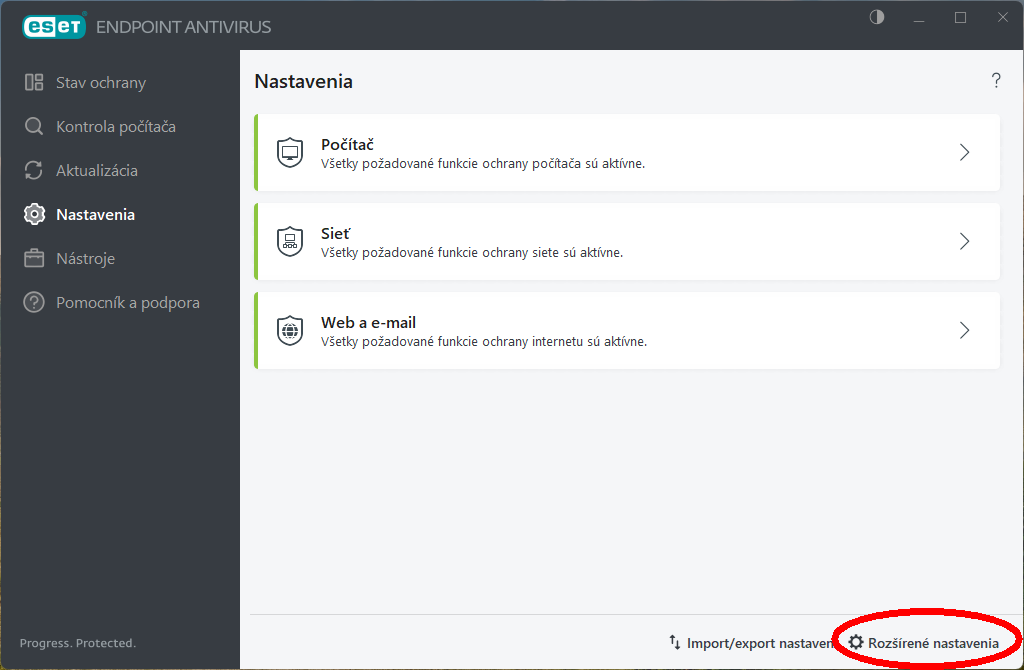
V hlavnom okne programu po kliknutí na tlačidlo "Nastavenia" na ľavej strane okna sa zobrazí vpravo dolu tlačidlo "Rozšírené nastavenia". Kliknite naň.
- Pridanie certifikátov a nastavenie vlastnosti komunikácie.
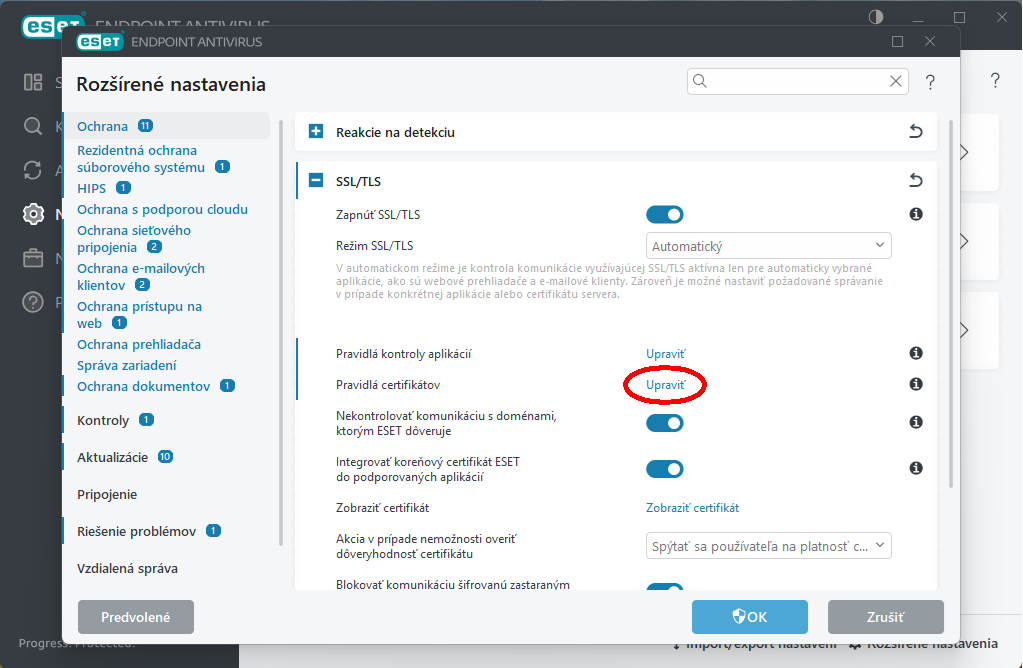
V ďalšom okne je zoznam sekcií s nastaveniami. Kliknete na sekciu "Ochrana" a potom si na pravej strane otvoríte nastavenia "SSL/TLS" a nájdete riadok s textom "Pravidlá certifikátov" a vedľa neho tlačidlo "Upraviť". Kliknete naň.
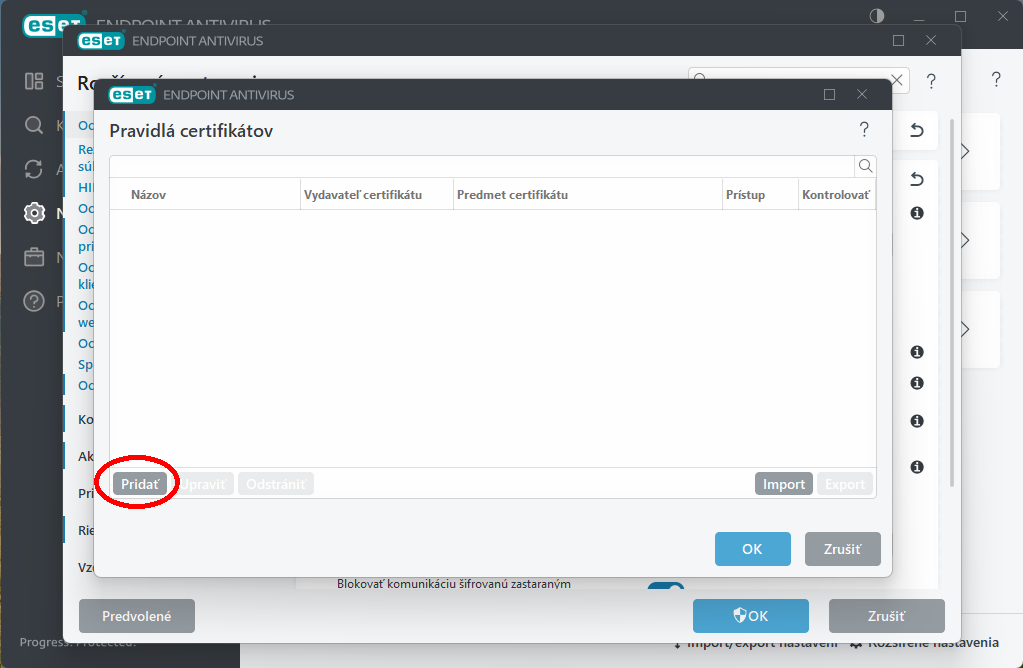
V ďalšom okne kliknete na tlačidlo "Pridať".
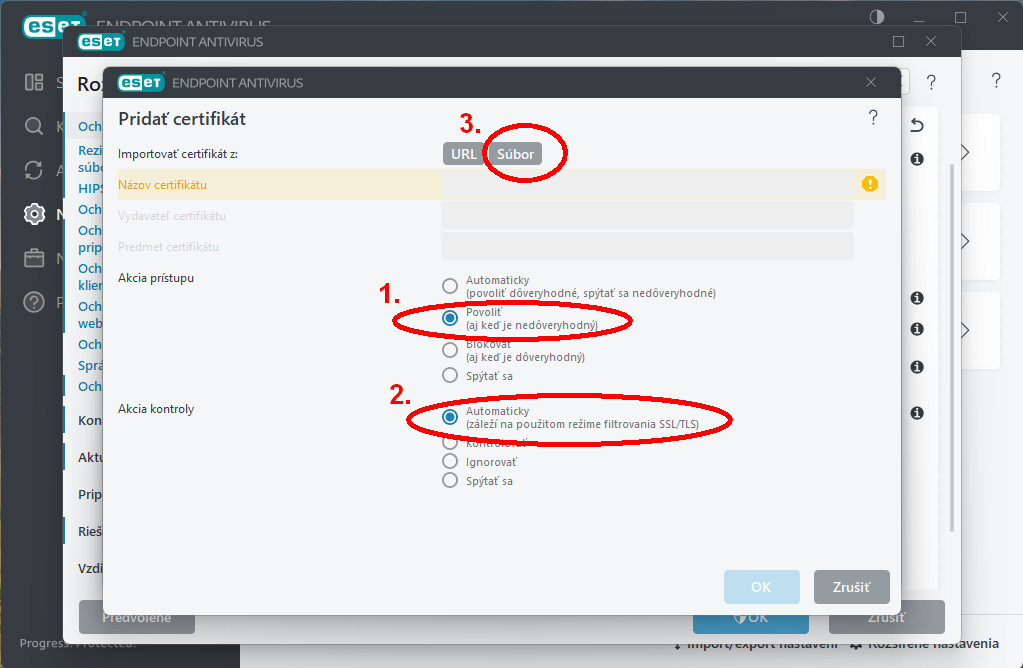
Najprv skontrolujete a nastavíte podľa nasledujúceho obrázku voľby "Akcia prístupu" na "Povoliť" a "Akcia kontroly" môže ostať "Automaticky". Nakoniec kliknete na tlačidlo "Súbor" ktoré je v hornej časti okna.
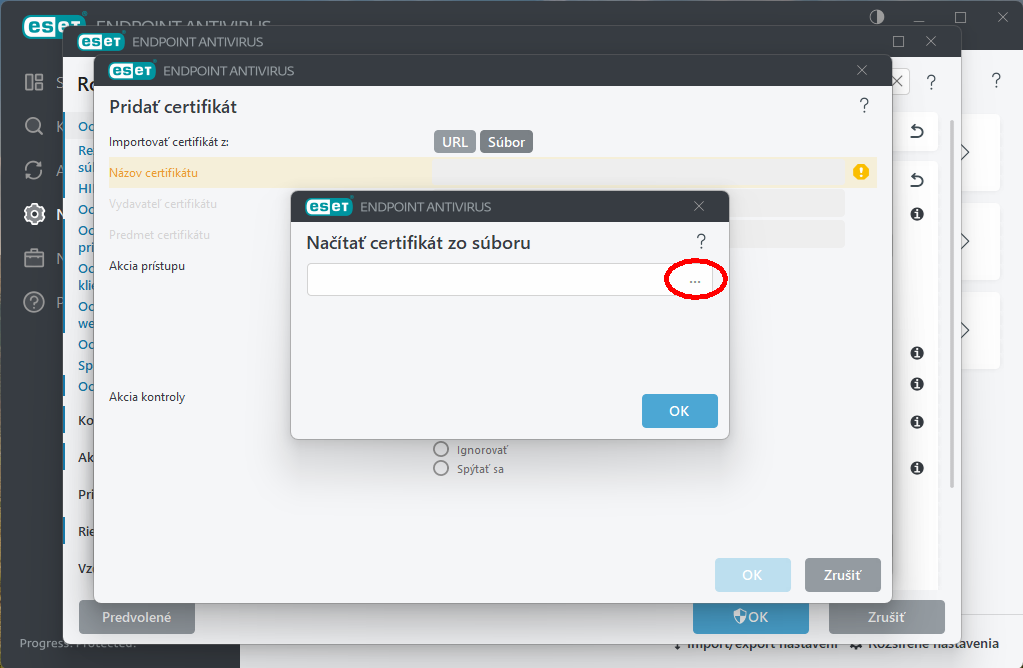
Po kliknutí na "..." v nasledujúcom obrázku sa konečne zobrazí okno s vyhľadaním súboru certifikátu, ktorý potrebujeme vložiť do parametrov programu.
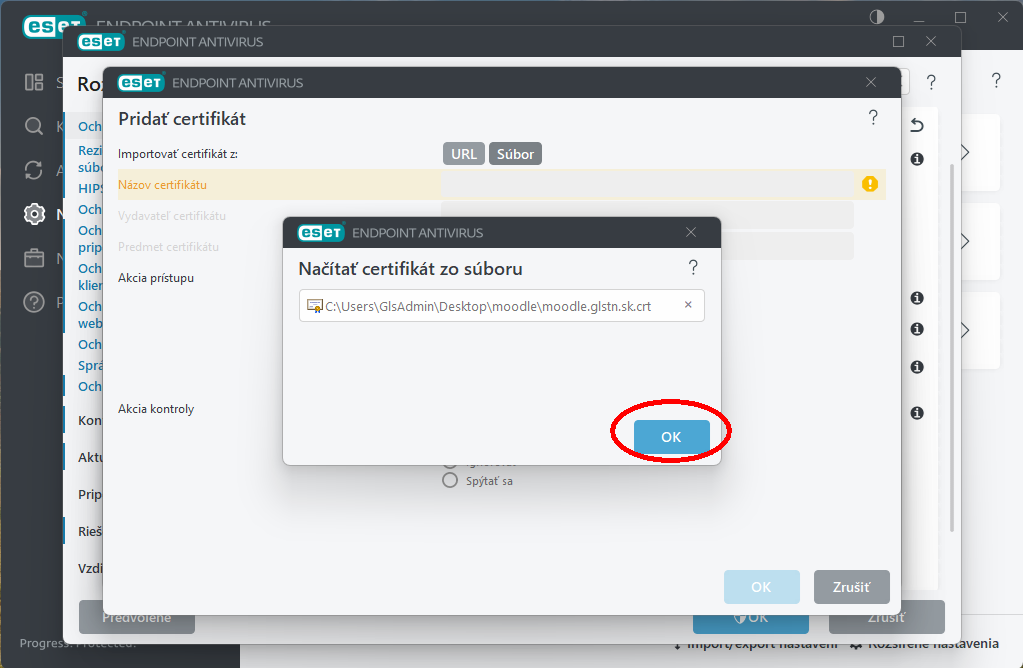
Takisto ako v nasledujúcom obrázku si nájdete priečinok, kde ste si extrahovali certifikáty a dvojklikom vyberiete jeden z nich.

nasleduje klik na tlačidlo "OK".
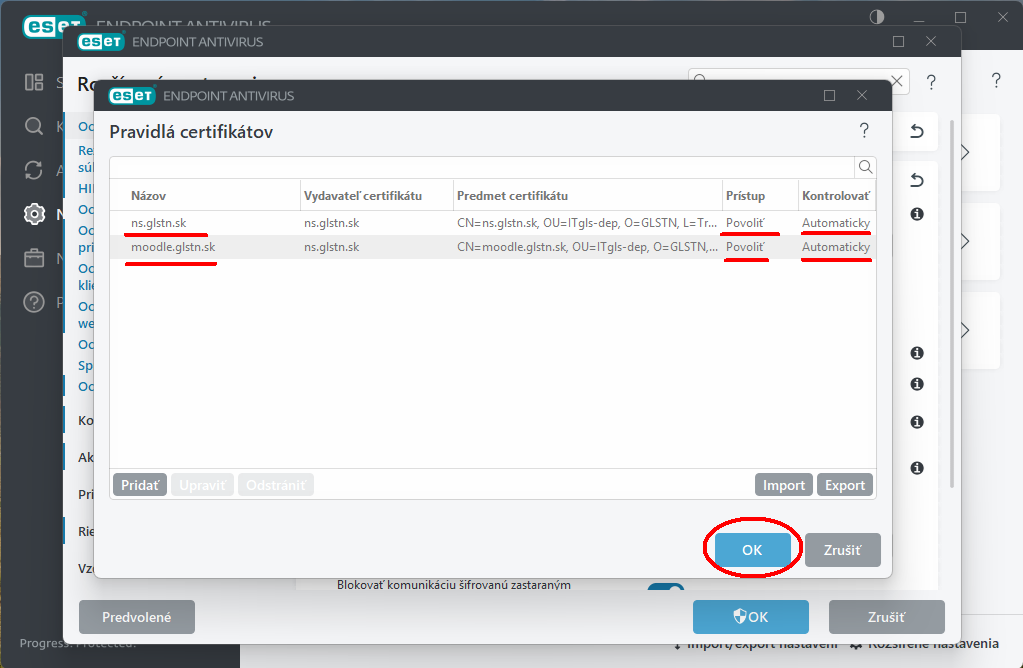
Teraz tlačidlom "Pridať" zopakujete pridanie certifikátu aj pre druhý certifikát, ktorý bol v archíve a nakoniec musíte dostať nasledovnú obrazovku, kde si všimnite ako sú nastavené červeným podčiarknuté parametre. Ak máte všetko nastavené tak ako v predošlom obrázku potvrdíte nastavenia certifikátov tlačidlom "OK".
- Potvrdenie zmeny nastavení.
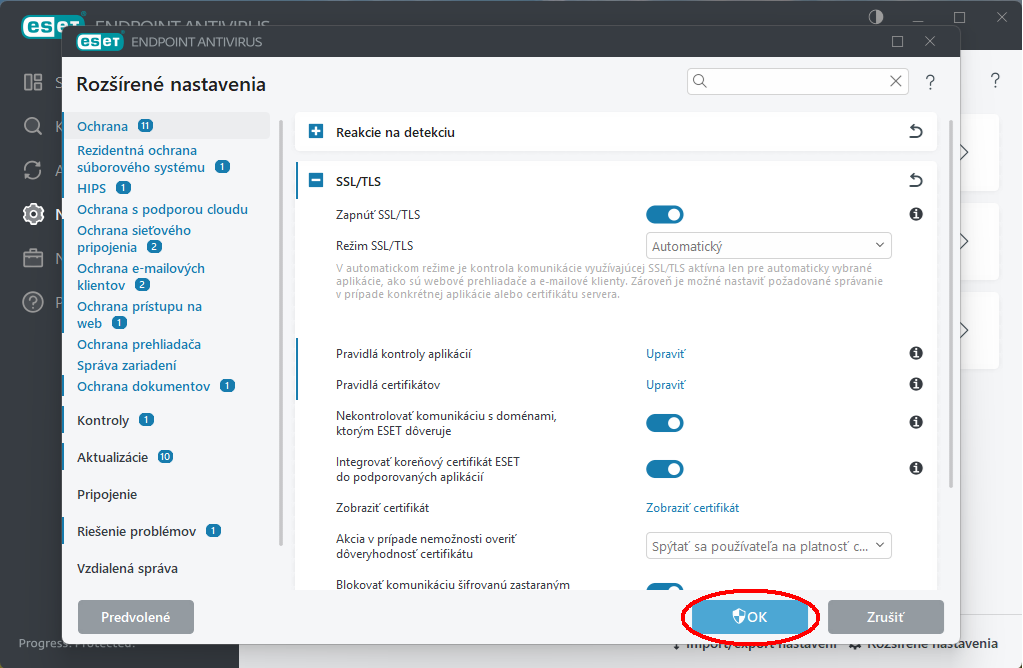
Tlačidlom "OK" potvrďte zmeny nastavení, ktoré ste vykonali.
- Otvorenie stránky Moodle.
Teraz si môžte otvoriť stránku moodle a skontrolovať či sa zobrazí hlásenie o nezabezpečenom pripojení a ak ste dodržali postup tak už môžte bez problémov pracovať na tejto stránke.
